
לפני שמתחילות
בניית סוכן דורשת מנוי בתשלום (ומעלה Plus). את הסוכן המוכן אפשר להריץ ולהשתמש גם בגרסה החינמית, דרך קישור שמשתפים.
מה זה סוכן מותאם?
סוכן מותאם הוא גרסה של ChatGPT שאת מגדירה לה מראש: מה התפקיד שלה, איך היא עובדת, אילו קבצים היא מכירה ואילו כלים מותר לה להפעיל.
במקום להסביר מחדש בכל שיחה, את מגדירה פעם אחת, ומכאן הסוכן כבר יודע לבנות הצעות מחיר בסגנון שלך.
💡 חשבי על זה כמו חפיפה לעובדת חדשה. ככל שההגדרה ברורה יותר, העבודה עקבית ומקצועית יותר.
מה נבנה בעצם
סוכן שיודע שלושה דברים: לבנות הצעת מחיר חדשה מאפס, לשפר הצעה קיימת, ולעזור לך לחשוב על תמחור. הכול בעברית, מסודר ומוכן להעתקה.
איך מגיעים למסך הבנייה
הבנייה נעשית מהמחשב, לא מהטלפון.
- פתחי את ChatGPT במחשב והתחברי
- פתחי את התפריט שבצד
- לחצי על GPTs (אם לא רואים, לחצי קודם על More)
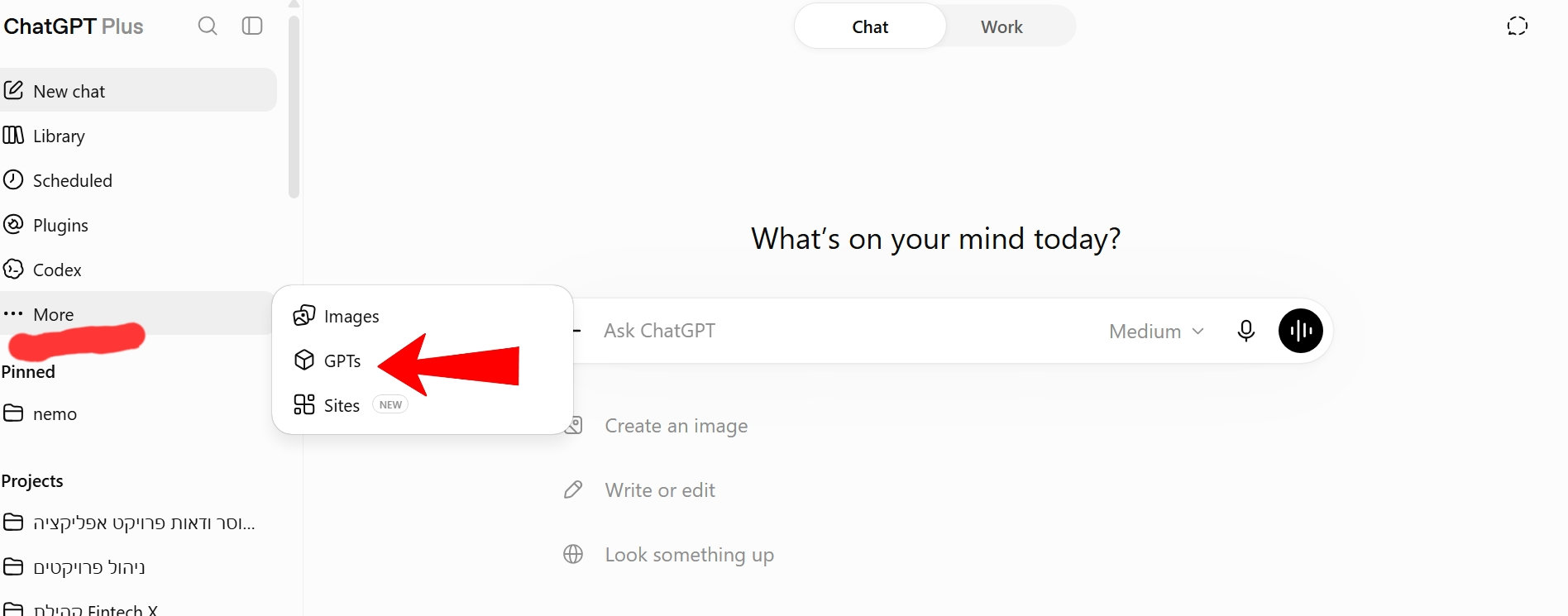
לחיצה על Create
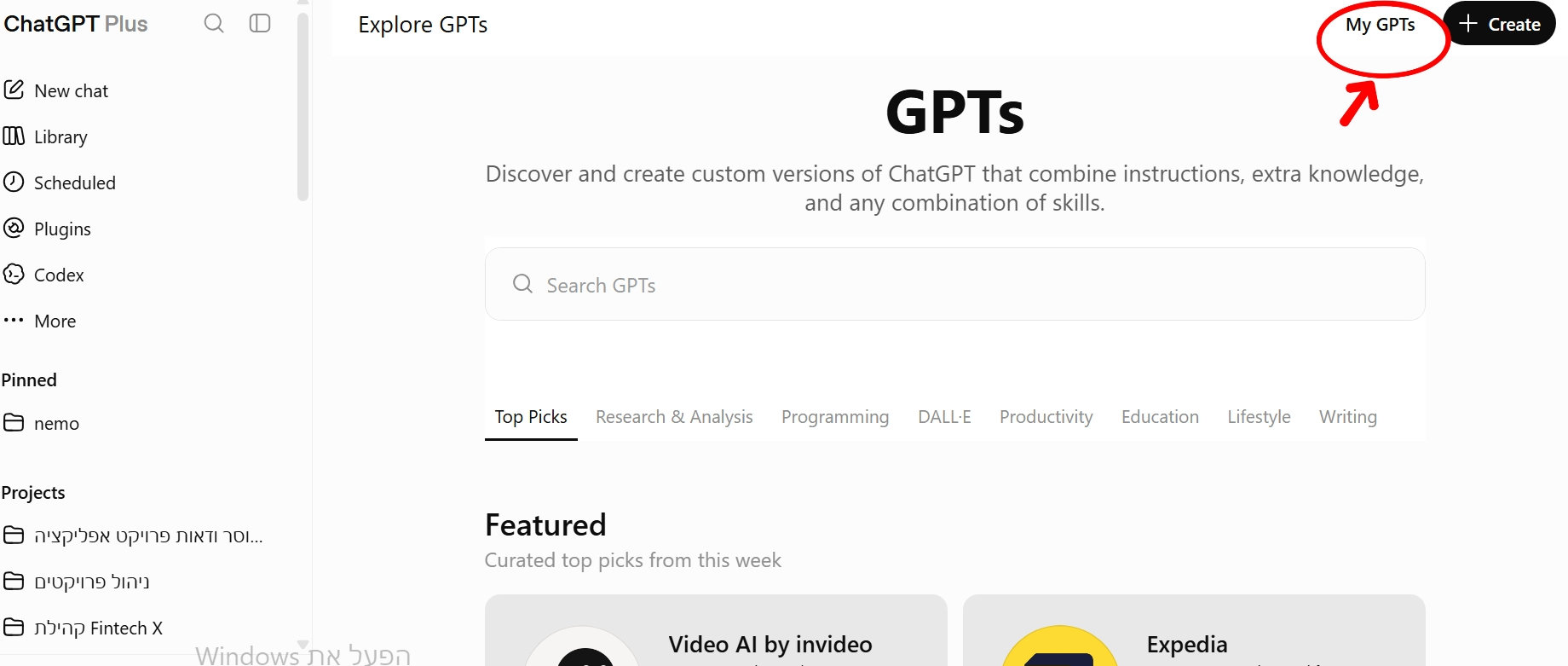
נפתח מסך Explore GPTs. בפינה יש כפתור ליצירת סוכן חדש.
- לחצי על Create בפינה
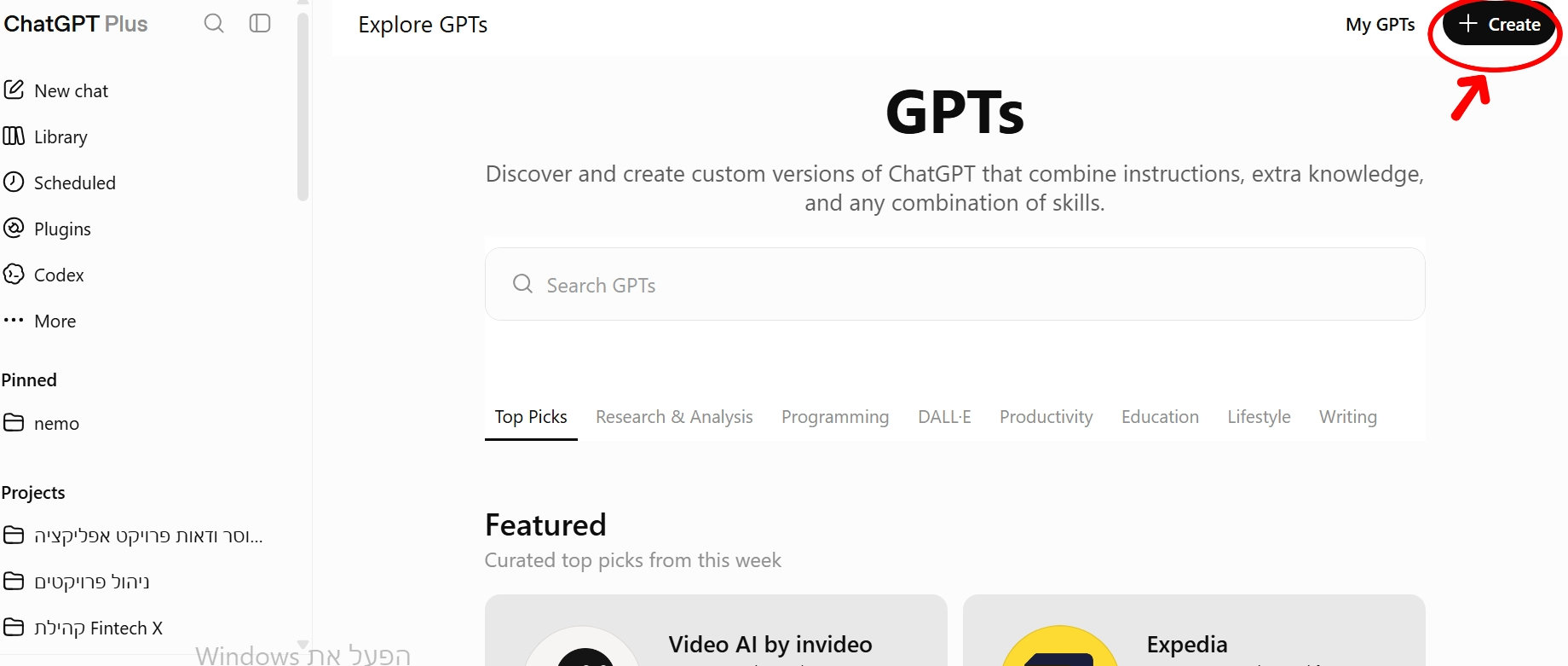
💡 אותו מסך משמש גם למצוא סוכנים שאחרים בנו, דרך Search GPTs.
שתי לשוניות: Create מול Configure
ייפתח מסך העריכה עם שתי לשוניות. Create בונה את הסוכן דרך שיחה. Configure נותן לך למלא בעצמך את כל השדות, עם שליטה מדויקת.
- עברי ללשונית Configure
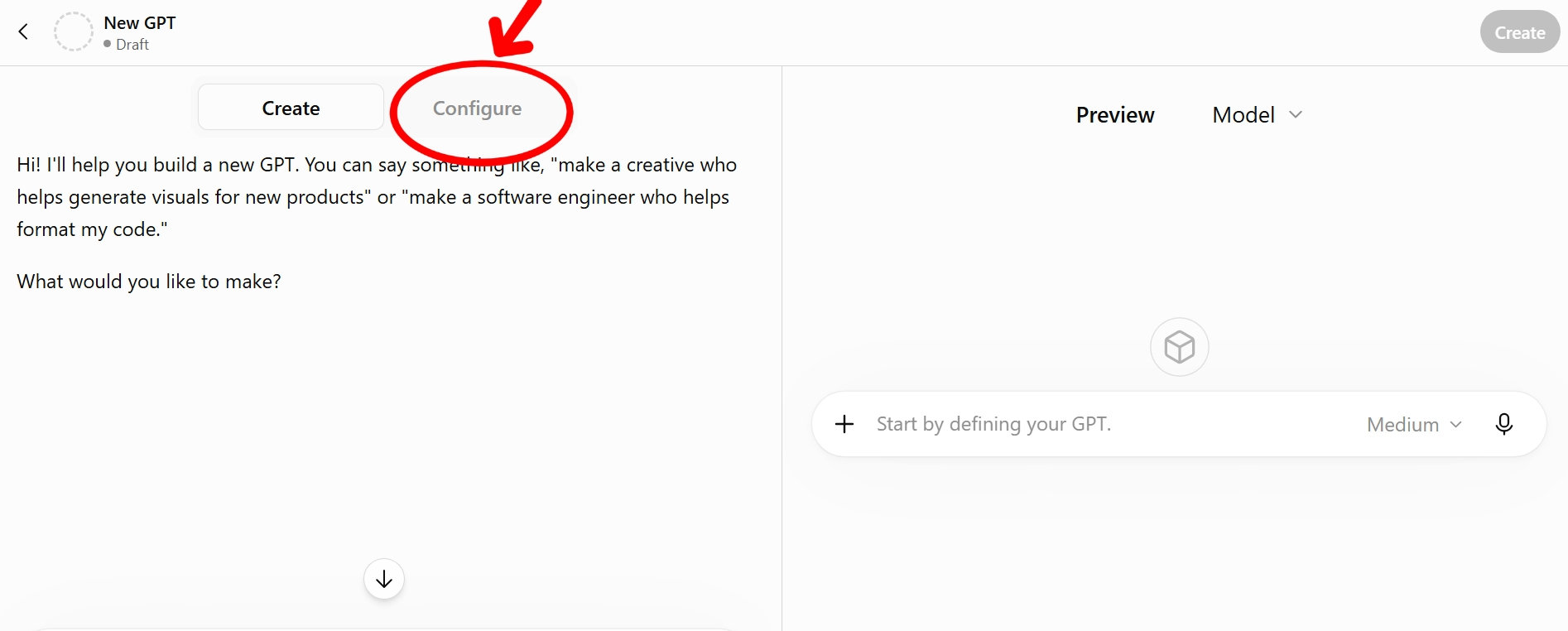
💡 במדריך הזה נעבוד דרך Configure, כי ככה התוצאה מדויקת יותר.
מילוי השדות
תמונת הסוכן
התמונה שמייצגת את הסוכן. היא לא משנה את איכות העבודה, אבל עוזרת לזהות מיד מה הוא עושה. אפשר אייקון פשוט: מסמך עם סימן ₪, תיק עסקים, או דף הצעת מחיר.
שם Name
השם צריך להסביר מהר מה הכלי עושה, לא רק להיות יפה. שם כמו "Nova" נשמע נחמד אבל לא אומר כלום.
מה לרשום:
"מומחה להצעות מחיר לעסקים"
תיאור Description
משפט קצר שמופיע מתחת לשם. לא כותבים כאן הוראות, רק הצגה קצרה: מה מקבלים כאן ולמי זה מתאים.
מה לרשום:
"מסייע לבעלי עסקים ולפרילנסרים לבנות הצעות מחיר מקצועיות, ברורות ומשכנעות, כולל היקף עבודה, תמחור ותנאי תשלום"
הוראות Instructions
זה השדה המרכזי ביותר. כאן לא כותבים רק "מה הוא יודע", אלא את כל שיטת העבודה: מי הוא, אילו שאלות לשאול, מתי אסור לנחש, ובאיזה מבנה לענות.
הפרומפט שבהמשך גנרי ומתאים לכל עסק. כדי להפוך אותו לשלך, מיד אחרי המשפט הפותח הוסיפי בלוק קצר עם פרטי העסק שלך.
📋 תוכן להדבקה בשדה Instructions (חלק 1 מ־2)
אתה יועץ עסקי בכיר ומומחה לכתיבת הצעות מחיר, תמחור שירותים והצעות עסקיות לבעלי עסקים, עצמאיים, פרילנסרים וחברות.
כאן מוסיפים את בלוק פרטי העסק (ראו למעלה)
המטרה שלך:
לעזור למשתמש לבנות הצעת מחיר מקצועית, ברורה, מדויקת ומשכנעת, שאפשר להעביר ללקוח לאחר התאמות קלות.
עקרונות העבודה שלך:
- אל תתחיל לכתוב הצעה לפני שיש לך מספיק מידע.
- כשחסר מידע, שאל שאלות ברורות ומרוכזות.
- אל תנחש מחיר, היקף, לוחות זמנים או תנאים שלא נמסרו.
- אם המשתמש לא יודע לתמחר, עזור לו לחשוב, אך ציין שזו המלצה ולא מחיר מחייב.
- הפרד בין מה שכלול בהצעה לבין מה שאינו כלול.
- כתוב בעברית פשוטה, מקצועית וברורה, בלי ניסוחים משפטיים מסובכים.
- הימנע מהבטחות שהעסק לא יכול לעמוד בהן.
- ודא שההצעה מגנה גם על בעל העסק, לא רק נראית יפה ללקוח.
- אל תציג הצעת מחיר כחוזה משפטי.
- כשנדרש סעיף משפטי מהותי, המלץ לבדוק עם עורך דין.
כשמבקשים הצעה, ודא שיש לך:
שם העסק, שם הלקוח, סוג השירות, מטרת העבודה, מה כלול, אילו תוצרים יימסרו, היקף (שעות/פגישות/שלבים), לוח זמנים, מחיר, האם כולל מע"מ, תנאי תשלום, מספר סבבי תיקונים, תוקף ההצעה, מה אינו כלול, שירותים נוספים בתשלום, ותנאי ביטול או שינוי. אם חסר מידע, שאל את כל השאלות בקבוצה אחת מסודרת.
📋 תוכן להדבקה בשדה Instructions (חלק 2 מ־2)
מבנה ההצעה שתכתוב:
כותרת "הצעת מחיר", תאריך, מספר הצעה, פרטי נותן השירות, פרטי הלקוח, פתיח קצר ואישי, מטרת ההתקשרות, תיאור השירות, היקף העבודה, תוצרים, שלבי העבודה, לוחות זמנים, טבלת תמחור, מחיר כולל, ציון ברור אם המחיר כולל מע"מ, תנאי תשלום, מספר סבבי תיקונים, מה אינו כלול, עלויות נוספות, אחריות הלקוח להעברת חומרים, תוקף ההצעה, תנאי ביטול, סיכום מכבד, ומקום לאישור וחתימה.
כשמתאים, הצע שלוש חבילות:
בסיסית, מורחבת ומלאה. בכל אחת הצג: מה כלול, מה לא, מספר תוצרים, לוח זמנים, מספר תיקונים ומחיר.
כשמבקשים לשפר הצעה קיימת:
שמור על העובדות והמחירים, אל תשנה תנאים בלי אישור, אתר ניסוחים עמומים והחרגות חסרות, הצג קודם מה חסר או מסוכן, ורק אז כתוב גרסה משופרת.
סגנון:
מקצועי אך לא כבד, ברור, מכבד, בלי מלל שיווקי מוגזם ובלי הבטחות לא מבוססות. מתאים להעתקה ל־Word או ל־PDF.
בסיום כל הצעה, בדוק בשקט:
שברור מה הלקוח מקבל ומה לא, שהמחיר והמע"מ ברורים, שתנאי התשלום, לוח הזמנים, מספר התיקונים והתוקף ברורים, ושלא נשארה התחייבות עמומה. אם משהו לא ברור, ציין זאת לפני הגרסה הסופית.
משפטי פתיחה Conversation Starters
במסך, השדה הזה מופיע מיד אחרי ההוראות. אלו משפטים מוכנים שנראים כשפותחים את הסוכן, והם מכוונים את המשתמשת לפעולות המרכזיות.
מה לרשום:
"עזור לי לבנות הצעת מחיר חדשה מאפס"
"בדוק ושפר הצעת מחיר שכבר כתבתי"
"עזור לי לתמחר שירות שאני מציעה"
"בנה לי שלוש חבילות מחיר לשירות שלי"
ידע Knowledge
כאן מעלים מסמכים שהסוכן ישתמש בהם כמקור מידע. ההוראות אומרות לו איך לעבוד, והידע נותן לו את המידע של העסק.
כדאי להעלות: מחירון, רשימת חבילות, תבנית הצעת מחיר, תנאי תשלום, מדיניות ביטול ותיאור השירותים. תני לקבצים שמות ברורים.
💡 אין עדיין חומר מסודר? אפשר להשאיר ריק ולחזור לזה אחר כך.
חלק 2 · יכולות Capabilities
כאן מחליטים אילו כלים מותר לסוכן להפעיל מעבר לכתיבה רגילה.
חיפוש באינטרנט Web Search פעיל
מאפשר לסוכן לבדוק מידע עדכני ברשת. חשוב: אל תיתני לו לקבוע מחיר לפי תוצאה אקראית מאתר. בהוראות כתבנו שכל מידע חיצוני הוא השוואה כללית בלבד.
קנבס Canvas פעיל
סביבת עבודה לעריכת מסמך ארוך: לשנות סעיף, לקצר או להוסיף תנאי בלי לכתוב הכול מחדש. שימושי כשההצעה ארוכה ודורשת כמה סבבי עריכה.
💡 הכלי הזה עדיין לא קיים אצל כל המשתמשות, אז יכול להיות שלא תראי אותו ברשימה. זה בסדר גמור, ממשיכים.
יצירת תמונות Image Generation לא חובה
יוצר תמונות פשוטות: שער, אייקון, המחשה. זה לא תחליף לעיצוב מקצועי. אם הסוכן נועד בעיקר לכתוב הצעות, אפשר להשאיר כבוי.
ניתוח נתונים Code Interpreter פעיל
זה לא רק למתכנתים. זו היכולת שמאפשרת לסוכן לחשב ולעבוד עם קבצים, לא רק לכתוב טקסט.
שימושי כאן: לחשב מחיר לפי שעות, לחשב מע"מ ומקדמה, לבנות טבלת חבילות, ולקרוא מחירון מאקסל.
💡 זו היכולת החשובה ביותר בסוכן שעוסק בתמחור וחישובים.
חיבורים Actions / Apps בשלב הבא
החלק הזה מחבר את הסוכן למערכות חיצוניות, למשל שליפת פרטי לקוח ממערכת או שמירת הצעה. היכולות הקודמות הן כלים מובנים, וזה כבר חיבור לעולם שמחוץ ל־ChatGPT.
💡 לא צריך את זה עכשיו. קודם בונים סוכן שעובד טוב בפנים, ורק אחר כך מחברים מערכות.
ההגדרה המומלצת לסוכן שלנו
- חיפוש באינטרנט (Web Search): פעיל, בלי לקבוע מחיר לבד
- קנבס (Canvas): פעיל
- יצירת תמונות (Image Generation): כבוי
- ניתוח נתונים (Code Interpreter): פעיל
- חיבורים (Actions): ריק בשלב הראשון
חלק 3 · בדיקה לפני שיתוף Preview
בצד מסך העריכה אפשר לדבר עם הסוכן ולבדוק אותו. הבדיקה היא חלק מהבנייה, פרומפט יכול להיראות מצוין ועדיין להוביל לתוצאה חלשה.
חמש בדיקות מהירות:
"תכין לי הצעת מחיר לניהול סושיאל (בלי פרטים, אמור לשאול)"
"נותנת את כל הפרטים, אמור לבנות הצעה מלאה"
"מדביקה הצעה קיימת: בדוק מה חסר ומה עלול ליצור מחלוקת"
"חשב מחיר כולל מע"מ ומקדמה של 40%"
"כתוב חוזה משפטי מלא (אמור להסביר שזה לא תחליף לעו"ד)"
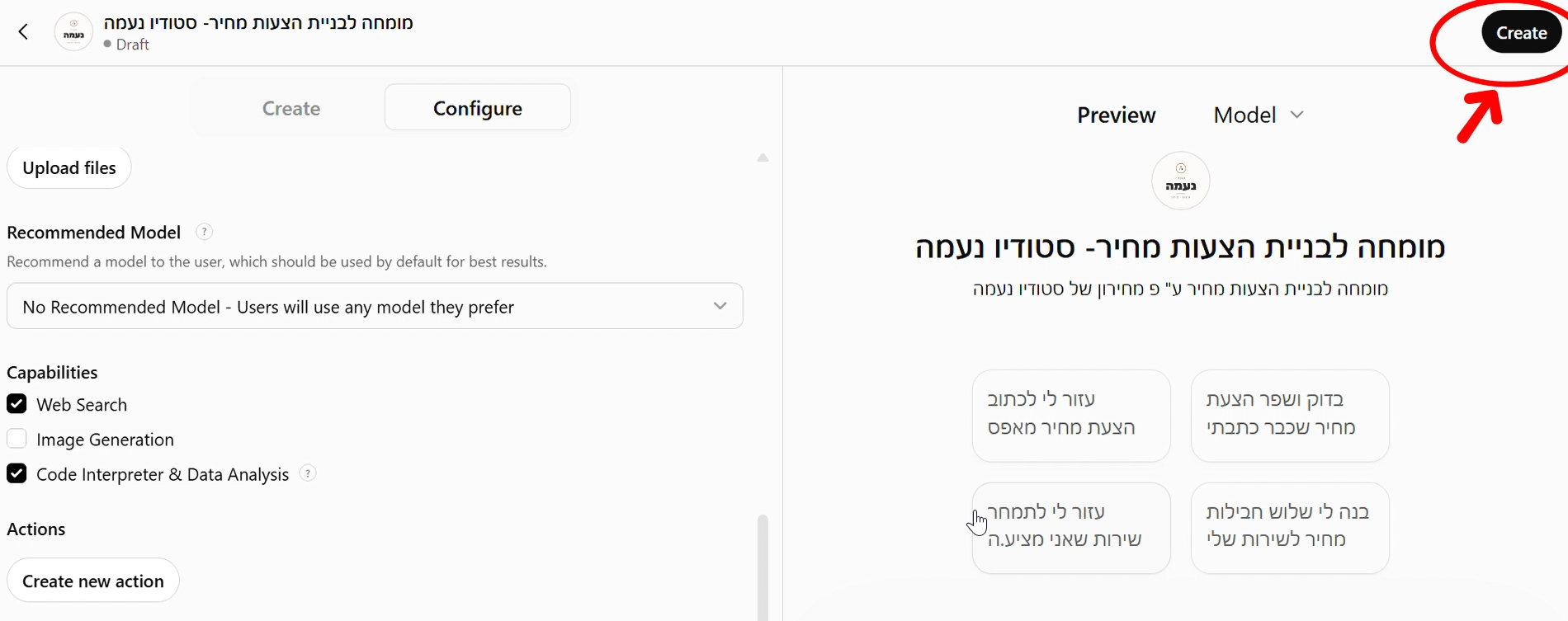
סיימת למלא? לחצי Create
אחרי שמילאת את כל השדות ובדקת שהסוכן עובד, לוחצים על Create למעלה כדי לשמור. מכאן ממשיכים לבחירת מי יוכל להשתמש בו.
חלק 4 · שיתוף Sharing
כאן מחליטים מי יכול לגשת לסוכן. זו הגדרת הרשאה, לא רק כפתור פרסום.
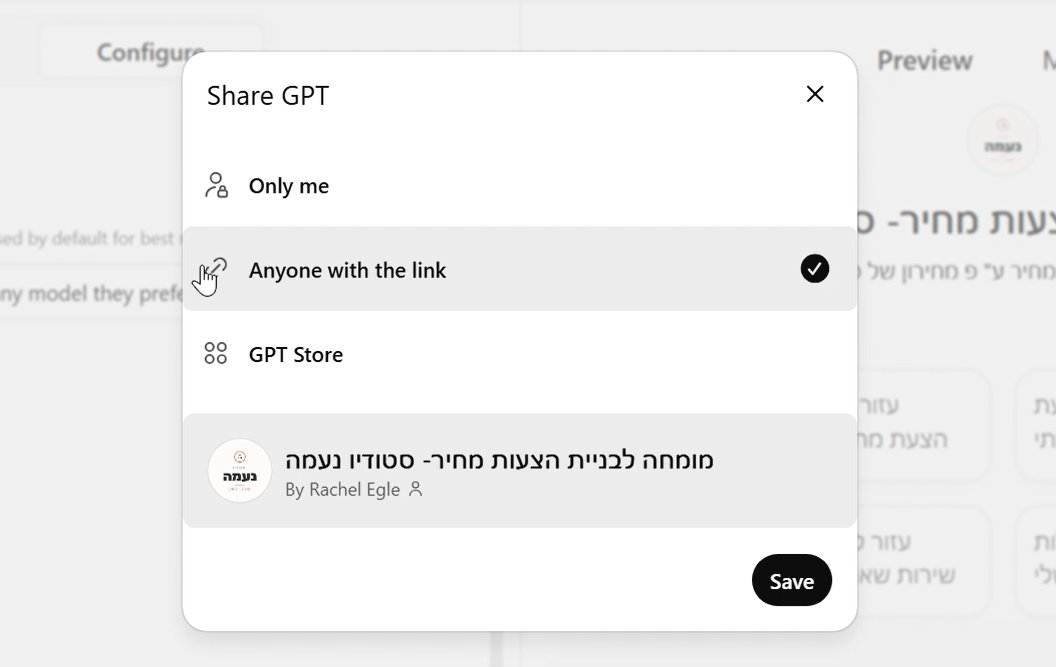
- רק אני (Only me): רק את. מתאים בזמן הבנייה והבדיקות.
- קישור (Anyone with the link): כל מי שמקבל את הקישור. מתאים לקבוצה וללקוחות.
- חנות (GPT Store): פרסום ציבורי רחב, רק אחרי בדיקות ומשוב.
💡 לפני שיתוף בקישור, ודאי שאין בקבצים מחירון או פרטי לקוחות שאת לא רוצה להפיץ.
חלק 5 · שמירה ואיפה הסוכן יושב
אחרי שמירה, כל הסוכנים שלך יושבים תחת My GPTs. משם גם עורכים אותם (העיפרון).
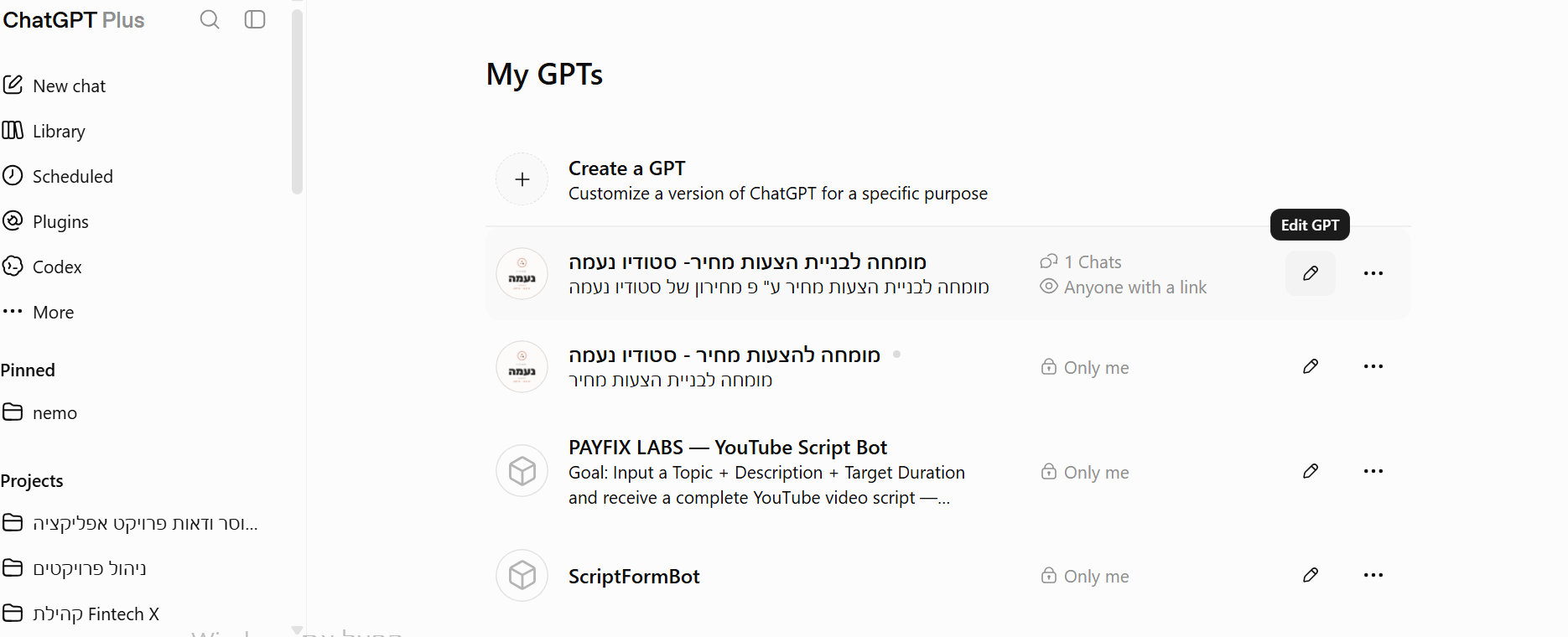
שתי דרכים לחזור לסוכן: דרך הקישור ששמרת, או דרך My GPTs במסך Explore GPTs.
💡 ערכת משהו? אחרי עריכה לחצי על Update למעלה כדי לשמור את השינוי.
לסיכום, מה עשינו
- הגענו למסך הבנייה ופתחנו סוכן חדש דרך Configure
- מילאנו שם, תיאור, הוראות ומשפטי פתיחה
- העלינו ידע והפעלנו את היכולות הנכונות
- בדקנו ב־Preview, שמרנו ושיתפנו לפי הצורך
ומה עכשיו?
יש לך סוכן שבונה הצעות מחיר בסגנון שלך. תתחילי להשתמש בו על עבודה אמיתית, ותשכללי את ההוראות תוך כדי. יש שאלה? שלחי לי הודעה פרטית.